
01
Tool auswählen
Öffne das Studio und wähle in den Tabs das passende Tool aus. Der Arbeitsbereich passt die Eingaben automatisch an deine Auswahl an.
Ein komplettes AI-Toolkit. Ein kreativer Workflow.
SecretFlame Studio bündelt Tools für Bild-, Face- und Video-AI in einem Arbeitsbereich – für verantwortungsvolle, fiktive Adult-Creations.
Starte mit einem Prompt, einem Gesicht, einem Bild oder einer Videoidee. Verfeinere deine Vorlage, generiere dein Ergebnis, arbeite direkt im nächsten Tool weiter und speichere jedes Bild und jeden Clip in deiner persönlichen Bibliothek.
Gesicht beschreiben
Fiktives Originalgesicht einer erwachsenen Person, warmes Editorial-Licht, natürliche Hautdetails …
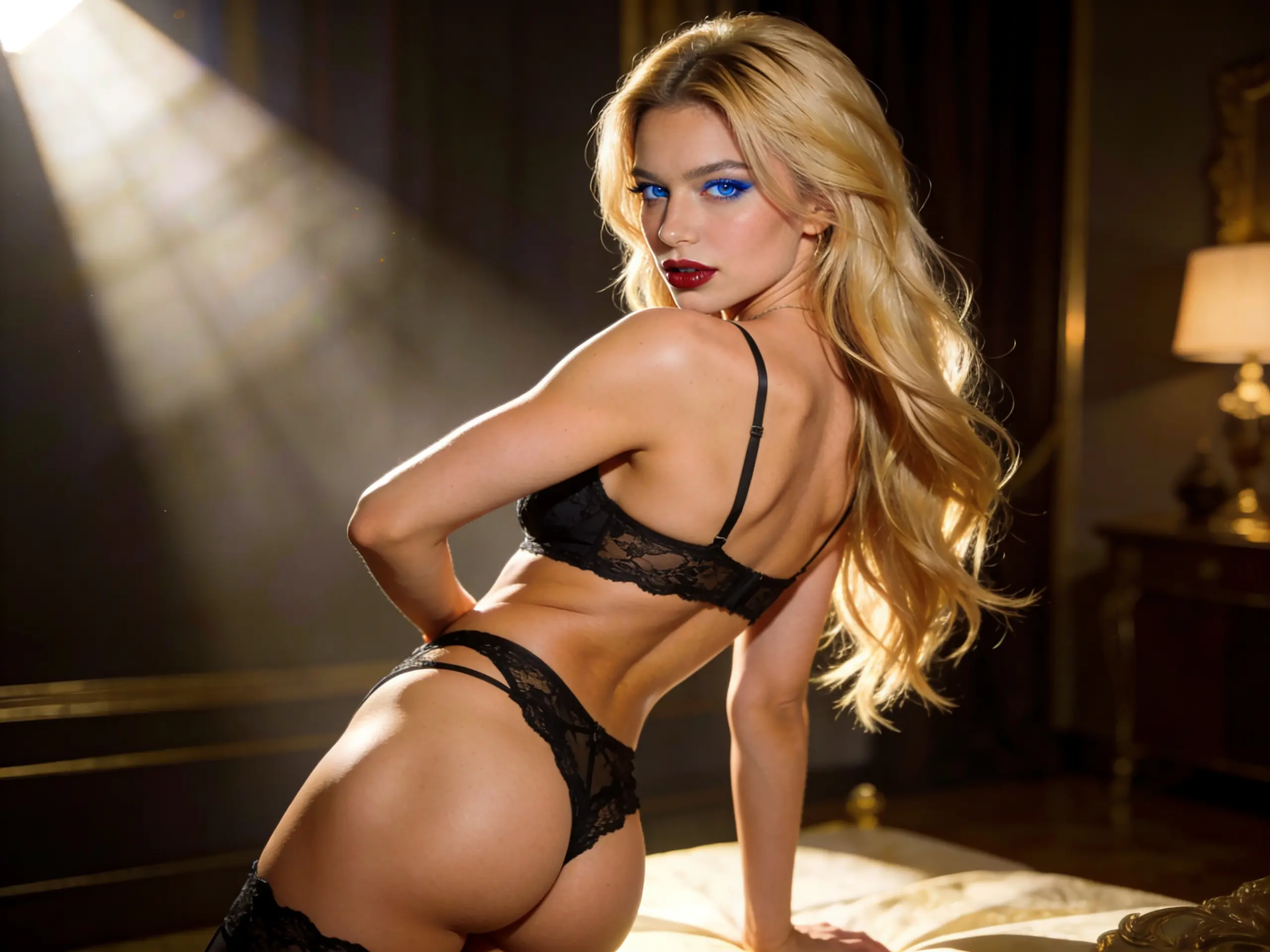
SecretFlame Studio ist so aufgebaut, dass du nicht zwischen losen Einzelseiten hin und her springen oder bei jeder neuen Idee wieder von vorn anfangen musst.
Alle Werkzeuge liegen in derselben Arbeitsumgebung. Du kannst ein Gesicht generieren, ein Bild in ein Video verwandeln oder Bewegung aus einem Text-Prompt erzeugen – und direkt weiterarbeiten, ohne deinen kreativen Flow zu unterbrechen.
Der beste Workflow in SecretFlame ist unkompliziert: den passenden Einstieg wählen, den Input formen, generieren, verfeinern und bei einem überzeugenden Ergebnis nahtlos ins nächste Tool wechseln.
Alles, was du erstellst, wird unter „Meine Generierungen“ gespeichert. So bleiben deine Bilder und Clips leicht auffindbar, schnell in der Vorschau prüfbar, wiederverwendbar und jederzeit downloadbereit.
Du musst nicht jedes Mal gleich starten. Wähle den Einstieg, der zu deiner Idee, deinem Material und deinem gewünschten Ergebnis passt.
Starte mit Text-zu-Video.
Beschreibe Szene, Stimmung, Motiv, Bewegung und Stil einfach in eigenen Worten. Das ist der schnellste Weg, wenn du schon weißt, welche kurze, filmische Sequenz du erstellen möchtest.
Text-zu-Video öffnenStarte mit dem Gesichtsgenerator.
Erstelle per Prompt ein originales, fiktives Gesicht einer erwachsenen Figur und sende das Ergebnis anschließend an Bild-zu-Video, wenn du den Workflow fortsetzen möchtest.
Gesichtsgenerator öffnenStarte mit Bild-zu-Video.
Lade ein Ausgangsbild hoch oder wähle ein Beispielbild aus, ergänze bei Bedarf eine Bewegungsrichtung und verwandle das Standbild in einen kurzen Clip.
Bild-zu-Video öffnenAlle Tools nutzen denselben Studio-Workspace und deine Bibliothek „Meine Generierungen“. Der Unterschied liegt darin, womit du startest, welches Ergebnis entsteht und an welcher Stelle sie deinen kreativen Prozess unterstützen.
Ideal für: Verwandelt eine geschriebene Idee in kurze, filmische Bewegung.
Nutze es, wenn
Was du steuern kannst
Ideal für: Erstellt aus einem Prompt ein eigenständiges, fiktionales Erwachsenengesicht.
Nutze es, wenn
Was du steuern kannst
Ideal für: Animiert ein Standbild zu einem kurzen Clip.
Nutze es, wenn
Was du steuern kannst
Wenn du nicht weißt, wo du anfangen sollst, wähle einfach nach deinem Ziel.
Ich möchte aus einer Idee ein Video erstellen
Nutze Text-zu-Video.
Beschreibe dein Konzept, wähle den Stil, lege die Dauer fest und generiere einen kurzen, filmischen Clip.
Ich möchte zuerst ein fiktives Gesicht erstellen
Nutze den Gesichtsgenerator.
Erstelle zunächst die Identität und wechsle anschließend zu Bild-zu-Video, wenn du auf dem Ergebnis aufbauen möchtest.
Ich möchte ein Bild animieren
Nutze Bild-zu-Video.
Lade dein Bild hoch, ergänze bei Bedarf eine Bewegungsrichtung und generiere daraus einen Clip.
Öffne das Studio und wähle in den Tabs das passende Tool aus. Der Arbeitsbereich passt die Eingaben automatisch an deine Auswahl an.
Formuliere für promptbasierte Tools einen Prompt, nutze Preset-Chips oder tippe auf Überrasch mich, wenn du schnell starten möchtest. Für Bild zu Video kannst du ein Bild hochladen oder integrierte Beispiele verwenden, falls du noch kein eigenes Material hast.
Passe die verfügbaren Einstellungen des Tools an. Je nach Tool kannst du etwa Seitenverhältnis, Qualität oder Videolänge festlegen. Die geschätzten Credit-Kosten werden aktualisiert, bevor du auf Generieren klickst.
Klicke auf Generieren. Dein neuestes Ergebnis erscheint im Vorschaubereich und wird automatisch unter Meine Generierungen gespeichert.
Wenn sich ein Ergebnis in einem anderen Tool weiterverwenden lässt, wähle Weiter mit, um es direkt in den nächsten Workflow zu übernehmen. Du kannst außerdem Meine Generierungen öffnen, um deine erstellten Inhalte zu suchen, anzusehen, herunterzuladen oder erneut zu verwenden.
Erzeugt ein Tool ein Bild, leitest du es per „Weiter mit“ direkt in den Upload-Bereich des nächsten Tools. So musst du nichts herunterladen, erneut hochladen oder dieselbe Idee noch einmal von Grund auf aufbauen.
Erstelle ein einzigartiges fiktives Gesicht einer erwachsenen Figur und nutze es anschließend in Bild-zu-Video als Ausgangsbild, um daraus einen Clip zu generieren.
Jedes Bild und jedes Video, das du erstellst, landet in „Meine Generierungen“ – deiner persönlichen Mediathek im Studio. So bleibt auch ein umfangreicher Verlauf übersichtlich und leicht durchsuchbar.
Finde deine Arbeiten schneller über den Tool-Namen oder filtere deinen Verlauf gezielt nach Bildern oder Videos.
Deine Ergebnisse werden in Zeitabschnitte gebündelt und per „Mehr laden“ erweitert – so bleiben auch große Bibliotheken schnell und übersichtlich.
Öffne jedes Ergebnis in einer zentrierten Vorschau und blättere vor dem Download bequem zum vorherigen oder nächsten Motiv.
Jedes Bild und jedes Video lässt sich mit einem Klick in voller Auflösung herunterladen.
Gestern
image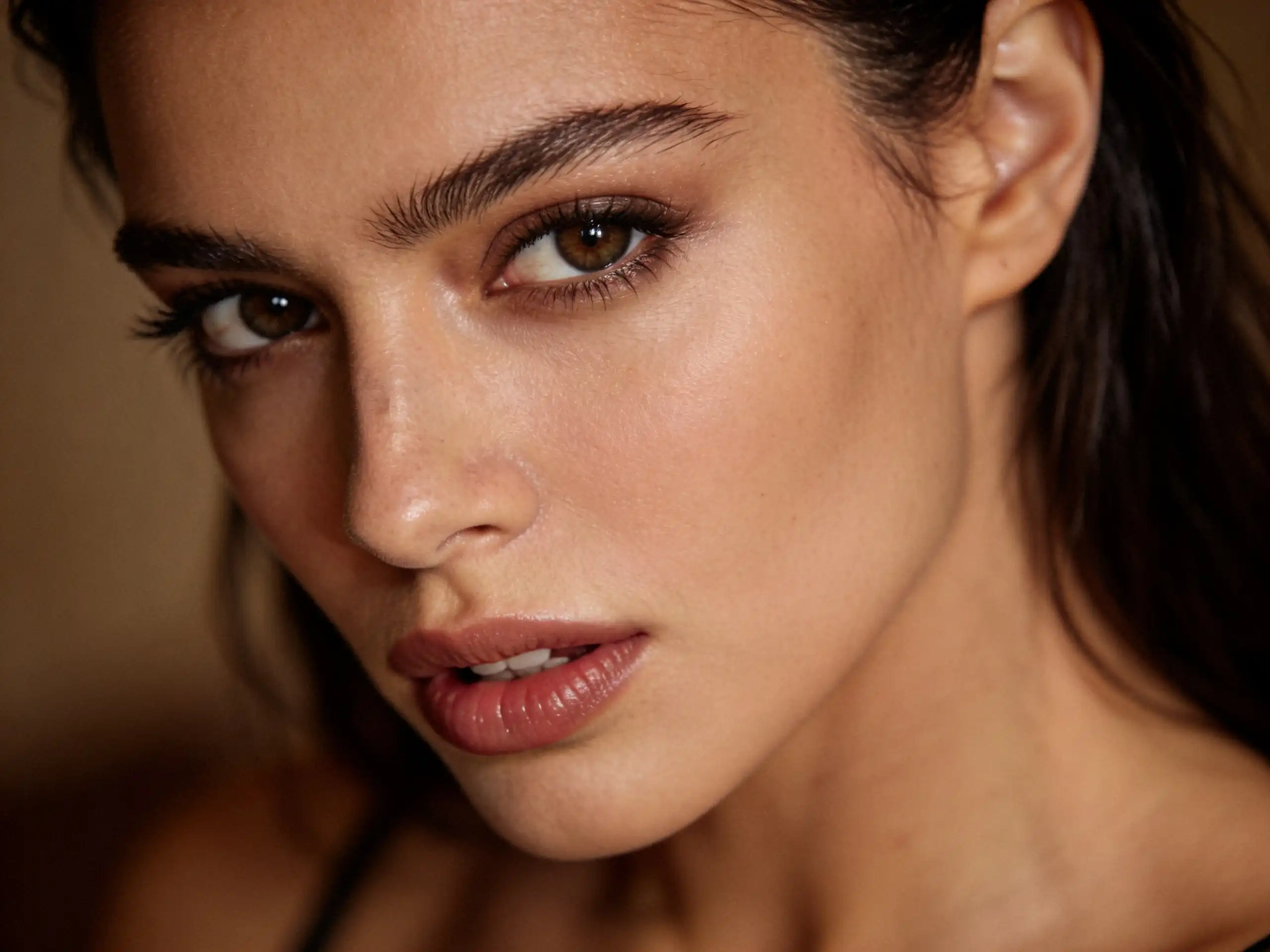 image
image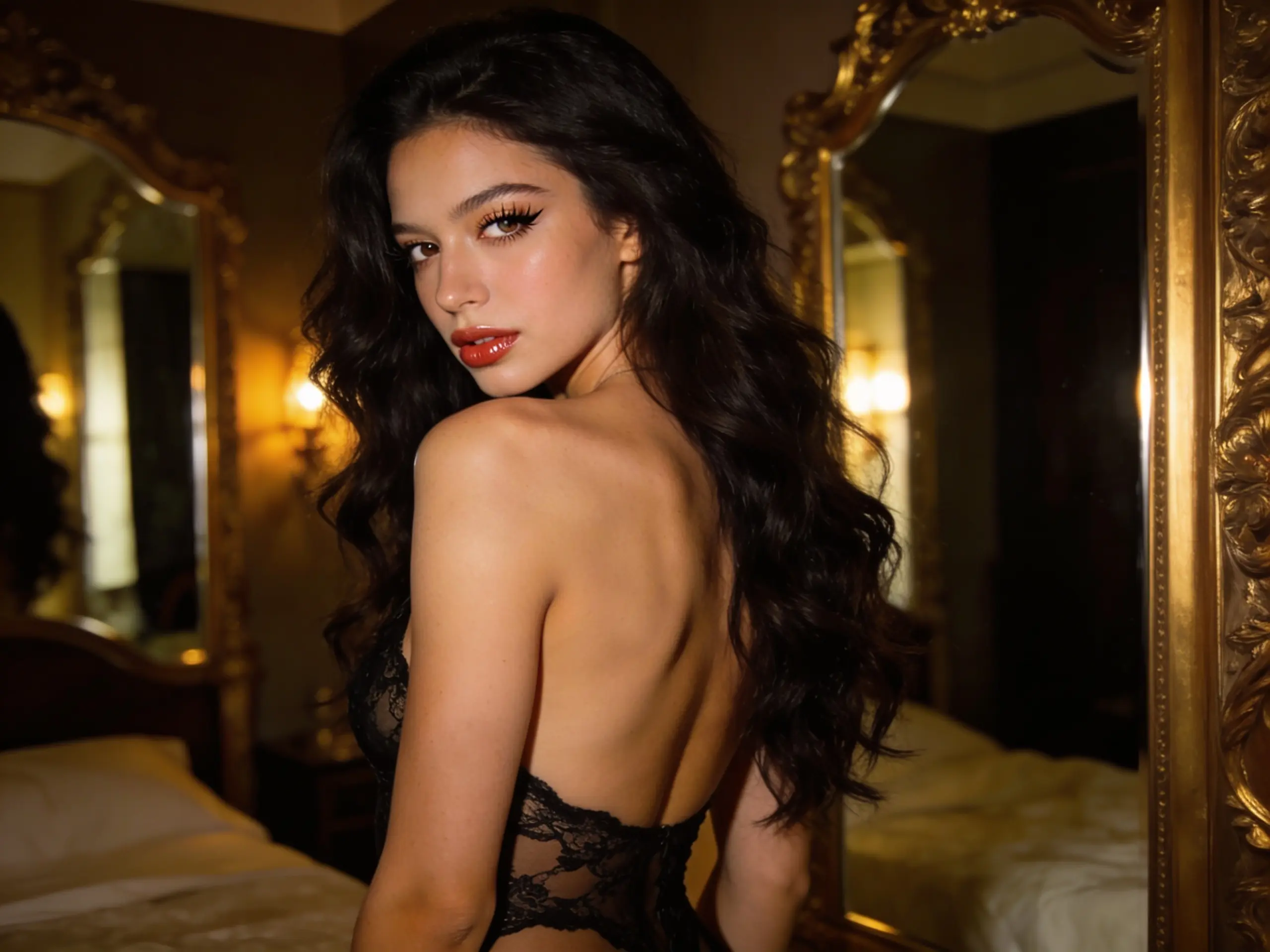 video
video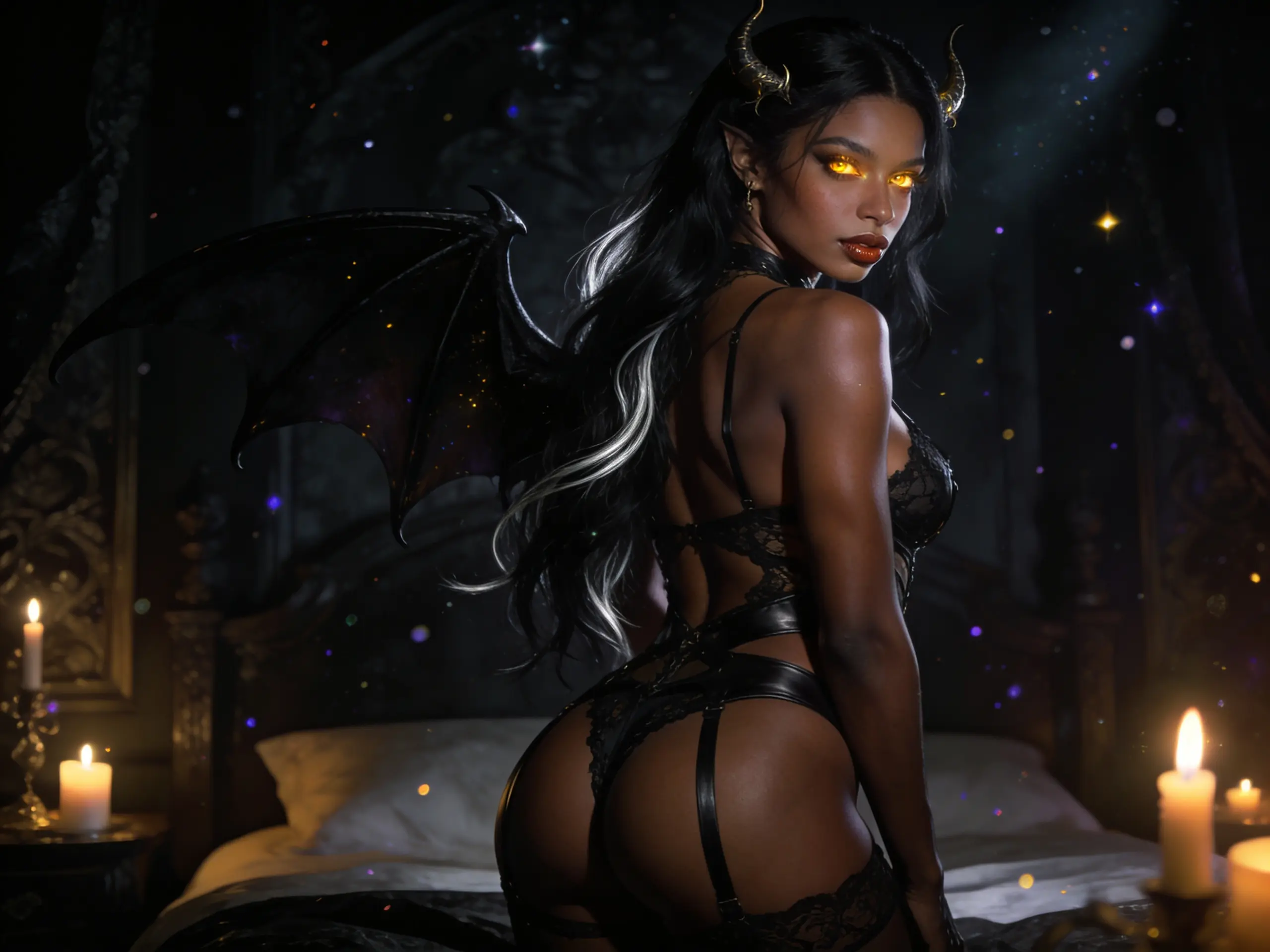 image
image image
image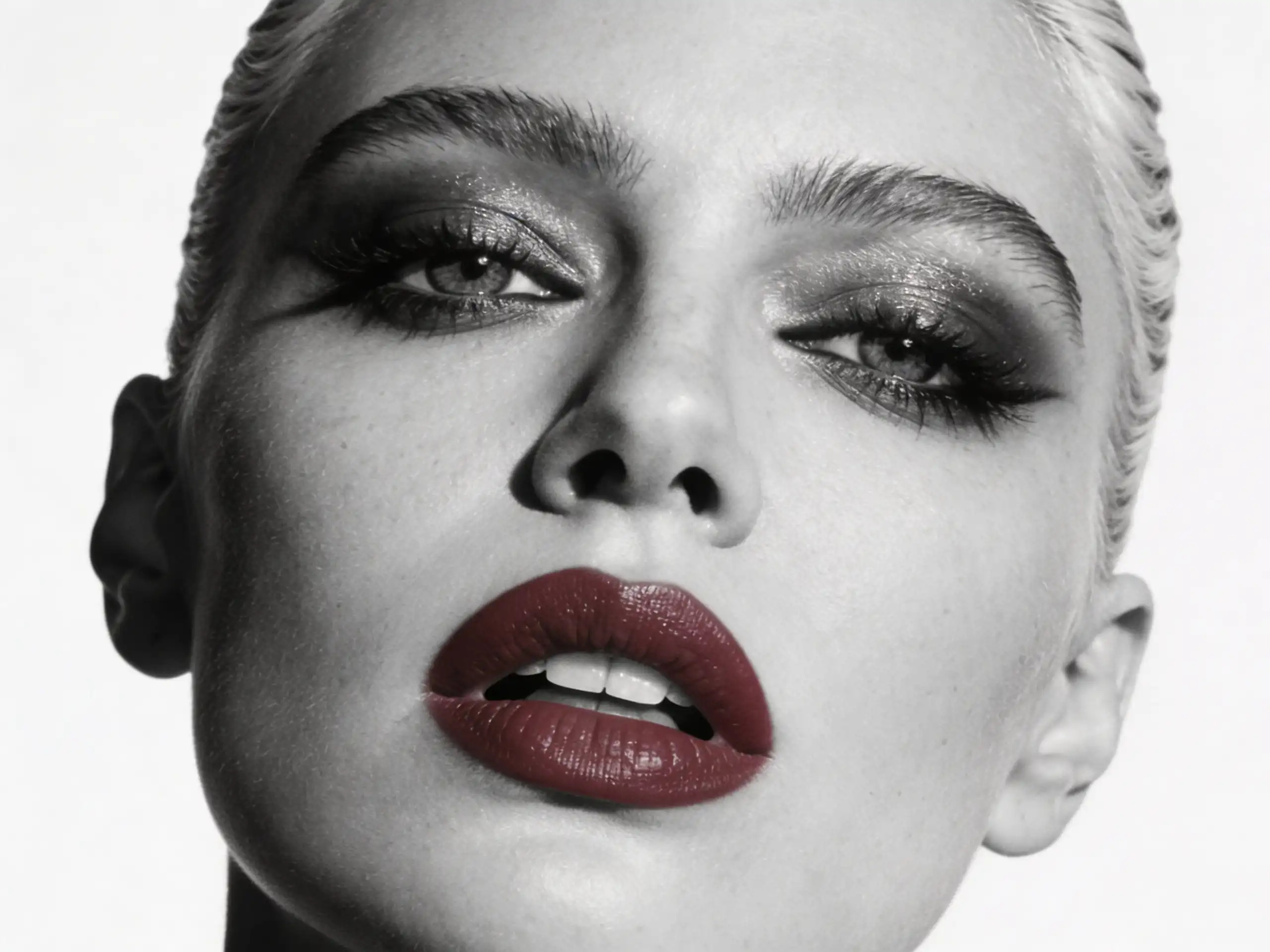 video
videoJede Generierung verbraucht je nach Tool eine bestimmte Anzahl an Credits. Die voraussichtlichen Kosten siehst du, bevor du auf „Generieren“ klickst.
Text zu Video
6
Credits
Face Generator
2
Credits
Bild zu Video
7
Credits
Du kannst Ideen schnell ausprobieren, vorab die geschätzten Kosten prüfen und den Workflow wählen, der am besten zu deinem gewünschten Ergebnis passt. Bei Video-Tools eignen sich für erste Tests meist kürzere Clips. Wenn der Look stimmt, kannst du die Dauer bei Bedarf erhöhen.
Starke Ergebnisse beginnen meist mit einem starken Ausgangspunkt. Nutze Prompts, Beispiele, Presets und den Wechsel zwischen Tools, um schneller ans Ziel zu kommen.
Jedes promptbasierte Tool bietet Schnellstart-Chips und einen „Überrasch mich“-Button. Nutze sie als Einstieg und passe den Prompt anschließend genau an deine Idee an.
Präzise Prompts liefern bessere Ergebnisse als allgemeine Vorgaben. Beschreibe Motiv, Stimmung, Licht, Styling, Bildausschnitt und das gewünschte Ausgabeformat.
Du hast gerade kein Bild parat? „Bild zu Video“ enthält Beispieleingaben, mit denen du den Ablauf testen kannst, ohne zuerst etwas hochzuladen.
Nutze „Weiter mit“, um ein starkes Ergebnis ins nächste Tool mitzunehmen, statt wieder bei null zu starten. Aus einem gelungenen Gesicht kann etwa die Vorlage für Bild-zu-Video werden.
Bei Video-Tools lassen sich Stil, Bewegung und Regie mit kürzeren Clips leichter testen. Verlängere die Dauer erst, wenn das Konzept sitzt.
Öffne „Meine Generierungen“, um ein früheres Ergebnis als Ausgangspunkt für deine nächste Idee zu verwenden. Deine besten Outputs können der Startpunkt für neue Workflows sein.
Schwacher Prompt
„Mach eine Figur“
Besserer Prompt
„Originelle erwachsene Frau, warmes Editorial-Licht, natürliche Hautdetails, selbstbewusster Ausdruck, luxuriöser Porträtstil.“
Das Studio bündelt die AI-Tools von SecretFlame an einem Ort: Bilder, Gesichter und Videos erstellen, Looks neu inszenieren und mehr. Du wechselst bequem per Tabs zwischen den Tools, definierst deinen Input, generierst dein Ergebnis – und alles, was du erstellst, wird in deiner Bibliothek „Meine Generierungen“ gespeichert.
Wenn aus einer geschriebenen Idee Bewegung werden soll, starte mit Text zu Video. Wenn zuerst die Identität einer Figur wichtig ist, nimm den Face Generator. Hast du bereits ein Standbild, das du animieren möchtest, ist Image to Video der richtige Einstieg.
Jede Generierung kostet je nach Tool eine bestimmte Anzahl Credits. Der Face Generator kostet 2 Credits, Text zu Video kostet 6 Credits und Image to Video kostet 7 Credits. Die voraussichtlichen Kosten siehst du, bevor du auf Generieren klickst.
Ja. Nach einem Ergebnis aus dem Face Generator kannst du über Weiter verwenden das Bild direkt an ein anderes Tool senden. Unterstützt wird unter anderem die Übergabe vom Face Generator zu Image to Video. Das Bild wird automatisch im passenden Upload-Feld eingefügt.
Jede Generierung wird unter „Meine Generierungen“ gespeichert. Du kannst nach Tool suchen, nach Bildern oder Videos filtern, chronologisch stöbern, eine größere Vorschau öffnen und deine Ergebnisse herunterladen.
Nein. Prompt-basierte Tools bieten Preset-Chips für den schnellen Einstieg und einen Überrasch mich-Button. Bei Upload-basierten Tools stehen außerdem Beispielbilder bereit, damit du den Ablauf testen kannst, ohne eigene Dateien hochzuladen.
Image to Video übernimmt das Seitenverhältnis deines Ausgangsbildes. Deshalb gibt es bei diesem Tool keine separate Einstellung für das Seitenverhältnis.
Ja. SecretFlame ist für verantwortungsvolle, fiktionale Erwachsenen-Kreationen gemacht. Verwende ausschließlich eigene oder autorisierte erwachsene Figuren. Erstelle keine Minderjährigen, keine Personen, die unter 18 wirken, und keine Abbilder realer Menschen ohne Einwilligung.
Erstelle eigene, fiktionale erwachsene Charaktere, nutze nur Materialien, die du bearbeiten darfst, behandle Privates vertraulich und setze AI-Tools niemals ein, um jemandem zu schaden, jemanden zu imitieren, bloßzustellen oder auszunutzen.
Alles in einem Workspace: komplette Tool-Suite, nahtlose Übergaben, Credit-Schätzungen und eine gespeicherte Bibliothek.