
01
Choisissez un outil
Ouvrez le Studio, puis sélectionnez un outil dans les onglets. L’espace de travail ajuste automatiquement ses champs selon votre choix.
Toute la création AI dans un seul flux de travail.
SecretFlame Studio réunit des outils AI pour l’image, le visage et la vidéo dans un espace pensé pour la création fictionnelle adulte, responsable et maîtrisée.
Partez d’un prompt, d’un visage, d’une image ou d’une idée de vidéo. Affinez votre base, générez un résultat, poursuivez dans l’outil suivant, puis retrouvez chaque image et chaque clip dans votre bibliothèque personnelle.
Décrivez le visage
Visage fictif adulte original, lumière éditoriale chaleureuse, rendu naturel de la peau…
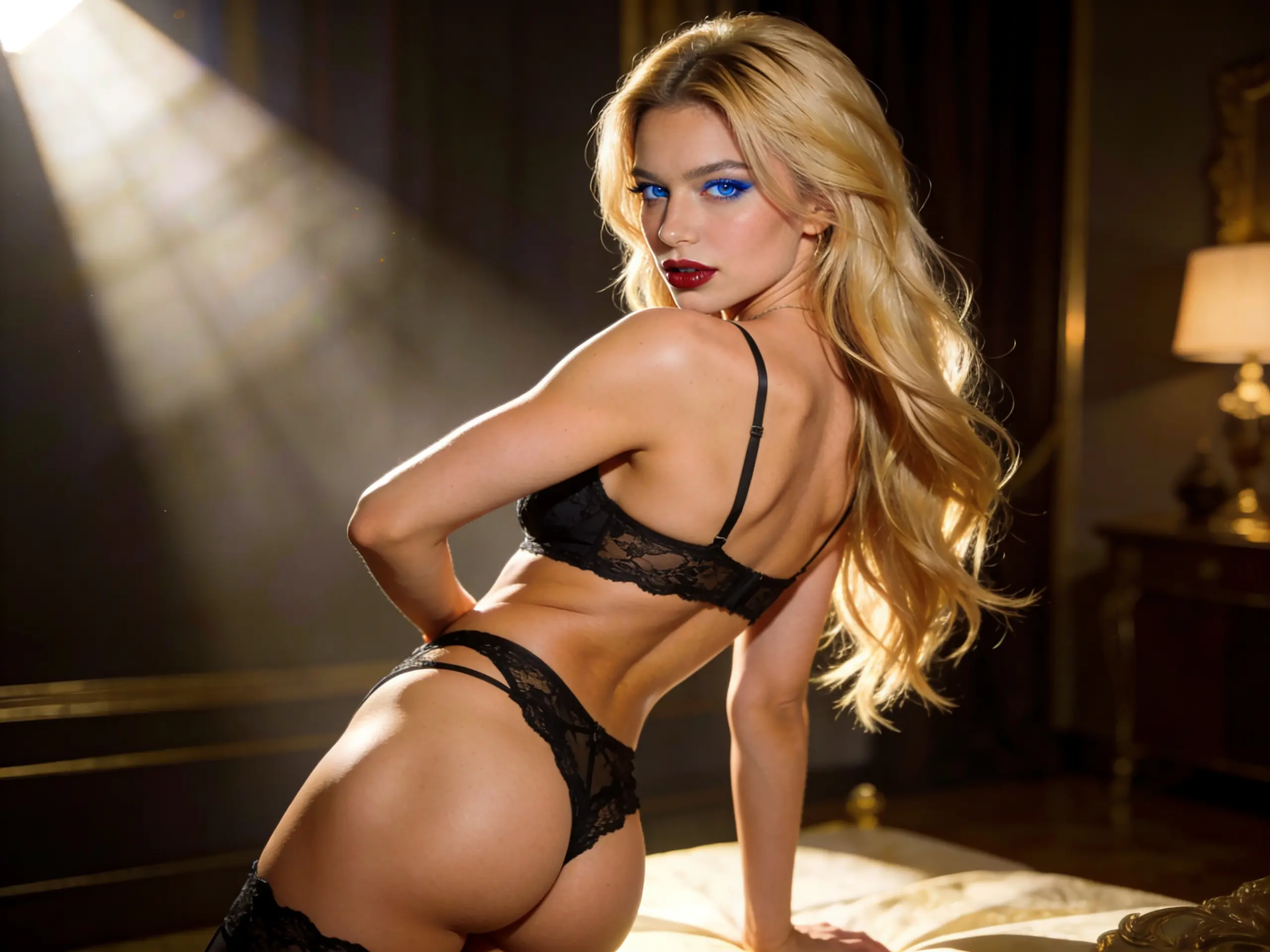
SecretFlame Studio a été pensé pour vous éviter les allers-retours entre des pages isolées, ou de tout recommencer dès qu’une idée évolue.
Tous les outils sont réunis dans le même espace de travail. Vous pouvez créer un visage, transformer une image en vidéo ou générer du mouvement à partir d’un prompt, puis continuer sans casser votre élan créatif.
Le flux de travail le plus efficace sur SecretFlame reste simple : choisir le bon point de départ, préparer votre matière, générer, affiner, puis passer à l’outil suivant dès que le résultat est assez solide.
Toutes vos créations sont enregistrées dans My Generations, afin que vos images fixes et vos clips restent faciles à retrouver, prévisualiser, réutiliser et télécharger.
Inutile de suivre toujours le même point de départ. Choisissez l’approche qui correspond à votre idée, à vos contenus et au rendu que vous souhaitez obtenir.
Commencez par Texte vers vidéo.
Décrivez simplement la scène, l’ambiance, le sujet, le mouvement et le style. C’est le chemin le plus direct lorsque vous savez déjà quel type de court clip cinématique vous voulez créer.
Ouvrir Texte vers vidéoCommencez par Générateur de visages.
Créez un visage fictif adulte et original à partir d’un prompt, puis envoyez le résultat vers Image vers vidéo lorsque vous souhaitez poursuivre le workflow.
Ouvrir Générateur de visagesCommencez par Image vers vidéo.
Importez une image source ou choisissez un exemple, ajoutez si besoin une direction de mouvement, puis transformez cette image fixe en court clip.
Ouvrir Image vers vidéoTous les outils s’utilisent dans le même espace Studio et retrouvent vos créations dans la bibliothèque Mes générations. Ce qui change : les éléments de départ, le rendu obtenu et leur place dans votre processus créatif.
Idéal pour : Transformer une idée écrite en courte séquence cinématographique.
À utiliser quand
Ce que vous pouvez contrôler
Idéal pour : Créer, à partir d’un prompt, un visage adulte fictif et original.
À utiliser quand
Ce que vous pouvez contrôler
Idéal pour : Animer une image fixe pour en faire un court clip.
À utiliser quand
Ce que vous pouvez contrôler
Vous ne savez pas par où commencer ? Partez de votre objectif pour trouver l’outil le plus adapté.
Je veux créer une vidéo à partir d’une idée
Utilisez Texte → vidéo.
Décrivez le concept, choisissez le style, définissez la durée, puis générez un court clip au rendu cinématographique.
Je veux d’abord créer un visage fictif
Utilisez le Générateur de visages.
Créez d’abord l’identité, puis passez à Image → vidéo lorsque vous voulez prolonger le résultat.
Je veux animer une image
Utilisez Image → vidéo.
Importez l’image, ajoutez si besoin une indication de mouvement, puis générez un clip à partir du visuel source.
Ouvrez le Studio, puis sélectionnez un outil dans les onglets. L’espace de travail ajuste automatiquement ses champs selon votre choix.
Rédigez un prompt pour les outils qui en utilisent, servez-vous des suggestions prédéfinies ou appuyez sur Surprenez-moi pour démarrer rapidement. Pour Image vers vidéo, importez une image ou utilisez les exemples intégrés si vous n’avez pas encore de visuels prêts.
Ajustez les paramètres disponibles pour l’outil choisi. Selon le cas, vous pourrez définir le format, la qualité ou la durée de la vidéo. L’estimation du coût en crédits se met à jour avant que vous n’appuyiez sur Générer.
Appuyez sur Générer. Votre dernier résultat s’affiche dans la zone d’aperçu et s’enregistre automatiquement dans Mes générations.
Lorsqu’un résultat peut être réutilisé dans un autre outil, choisissez Continuer avec pour l’envoyer directement vers le workflow suivant. Vous pouvez aussi ouvrir Mes générations pour rechercher, prévisualiser, télécharger ou réutiliser tout ce que vous avez créé.
Lorsqu’un outil génère une image, l’action Continuer avec l’envoie directement dans l’emplacement d’import du prochain outil. Plus besoin de télécharger, de réimporter ni de reconstruire la même idée depuis zéro.
Créez un visage fictif original d’adulte, puis envoyez-le dans Image en vidéo comme image source pour générer un clip à partir de ce portrait.
Chaque image et chaque vidéo que vous créez est enregistrée dans Mes générations, votre bibliothèque personnelle au sein du Studio. Même avec un historique fourni, vous retrouvez tout en un instant.
Retrouvez vos créations plus vite par nom d’outil, ou filtrez votre historique pour n’afficher que les images ou que les vidéos.
Les résultats sont regroupés par périodes et paginés avec « Voir plus », afin que même les grandes bibliothèques restent rapides et faciles à parcourir.
Ouvrez chaque résultat dans un aperçu centré, avec navigation précédent/suivant, avant de le télécharger.
Chaque image et chaque vidéo se télécharge en pleine résolution d’un simple clic.
Hier
image image
image video
video image
image image
image video
videoChaque génération consomme un nombre de crédits qui varie selon l’outil utilisé. Le coût estimé s’affiche avant que vous cliquiez sur Générer.
Texte en vidéo
6
crédits
Générateur de visages
2
crédits
Image en vidéo
7
crédits
Vous pouvez tester rapidement vos idées, vérifier le coût estimé avant de lancer la génération, puis choisir le workflow le plus adapté au résultat recherché. Pour les outils vidéo, les clips courts sont généralement préférables lors des premiers essais. Une fois le rendu validé, vous pouvez augmenter la durée si nécessaire.
Les meilleurs rendus partent presque toujours d’une meilleure base. Appuyez-vous sur les prompts, les exemples, les préréglages et le passage d’un outil à l’autre pour créer sans friction.
Chaque outil à prompt propose des suggestions rapides et un bouton « Surprenez-moi ». Servez-vous-en comme point de départ, puis ajustez le prompt pour coller précisément à votre idée.
Un prompt détaillé donne de bien meilleurs résultats qu’une demande vague. Indiquez le sujet, l’ambiance, la lumière, le style, le cadrage et le rendu attendu.
Vous n’avez pas d’image sous la main ? Image en vidéo propose des exemples d’entrée pour essayer le flux de création sans rien téléverser au préalable.
Utilisez « Continuer avec » pour faire passer un résultat prometteur dans l’outil suivant plutôt que de tout régénérer. Un visage réussi peut devenir la base d’une image en vidéo.
Pour les outils vidéo, les clips courts permettent de tester plus facilement le style, le mouvement et la direction. Allongez la durée une fois le concept validé.
Ouvrez « Mes générations » pour reprendre un ancien résultat comme point de départ de votre prochaine idée. Vos meilleures créations peuvent lancer de nouveaux flux de travail.
Prompt trop vague
« Crée un personnage »
Prompt optimisé
« Femme adulte originale, lumière éditoriale chaleureuse, grain de peau naturel, expression assurée, style portrait de luxe. »
Le Studio réunit tous les outils AI de SecretFlame dans un seul espace : création d’images, de visages et de vidéos, restylisation, et plus encore. Passez d’un outil à l’autre via les onglets, préparez votre demande, lancez la génération, puis retrouvez automatiquement vos créations dans votre bibliothèque Mes générations.
Choisissez Texte en vidéo si vous voulez transformer une idée écrite en séquence animée. Optez pour le Générateur de visages si l’identité du personnage est votre point de départ. Et si vous avez déjà une image fixe à animer, commencez par Image en vidéo.
Chaque génération consomme un nombre de crédits selon l’outil utilisé. Le Générateur de visages coûte 2 crédits, Texte en vidéo coûte 6 crédits et Image en vidéo coûte 7 crédits. Le coût estimé s’affiche avant de cliquer sur Générer.
Oui. Après un résultat créé avec le Générateur de visages, utilisez Continuer avec pour transférer l’image directement vers un autre outil. Les enchaînements pris en charge incluent notamment Générateur de visages vers Image en vidéo. L’image est placée automatiquement dans le bon emplacement d’import.
Toutes vos générations sont sauvegardées dans Mes générations. Vous pouvez rechercher par outil, filtrer les images ou les vidéos, parcourir vos créations par date, ouvrir un aperçu agrandi et télécharger vos résultats.
Non. Les outils basés sur des prompts proposent des suggestions prêtes à l’emploi ainsi qu’un bouton Surprenez-moi. Les outils avec import offrent aussi des images d’exemple, afin de tester le flux sans utiliser vos propres fichiers.
Image en vidéo reprend le format de votre image source. Il n’y a donc pas de réglage séparé du ratio pour cet outil.
Oui. SecretFlame est conçu pour une création fictionnelle adulte et responsable. Utilisez uniquement des personnages adultes originaux ou autorisés. Ne créez pas de mineurs, de personnes paraissant avoir moins de 18 ans, ni de ressemblances avec des personnes réelles sans consentement.
Créez des personnages fictionnels adultes et originaux, utilisez uniquement des contenus que vous avez le droit de modifier, gardez les éléments privés confidentiels et n’employez jamais des outils AI pour nuire, usurper une identité, exposer ou exploiter quelqu’un.
Une suite complète, des outils qui se relaient, des estimations de crédits et une bibliothèque sauvegardée : tout dans un seul espace de travail.