01
Scegli lo strumento
Apri lo Studio e seleziona uno strumento dalle schede. L’area di lavoro si adatta automaticamente agli input richiesti dallo strumento scelto.
Tutti gli strumenti AI in un unico flusso creativo.
SecretFlame Studio riunisce strumenti AI per immagini, volti e video in un solo spazio, pensato per creare contenuti di fantasia per adulti in modo responsabile.
Parti da un prompt, da un volto, da un’immagine o da un’idea video. Modella l’input, genera il risultato, passa allo strumento successivo e conserva ogni immagine e clip nella tua libreria personale.
Descrivi il volto
Volto adulto di fantasia originale, luce editoriale calda, pelle naturale e ricca di dettaglio…
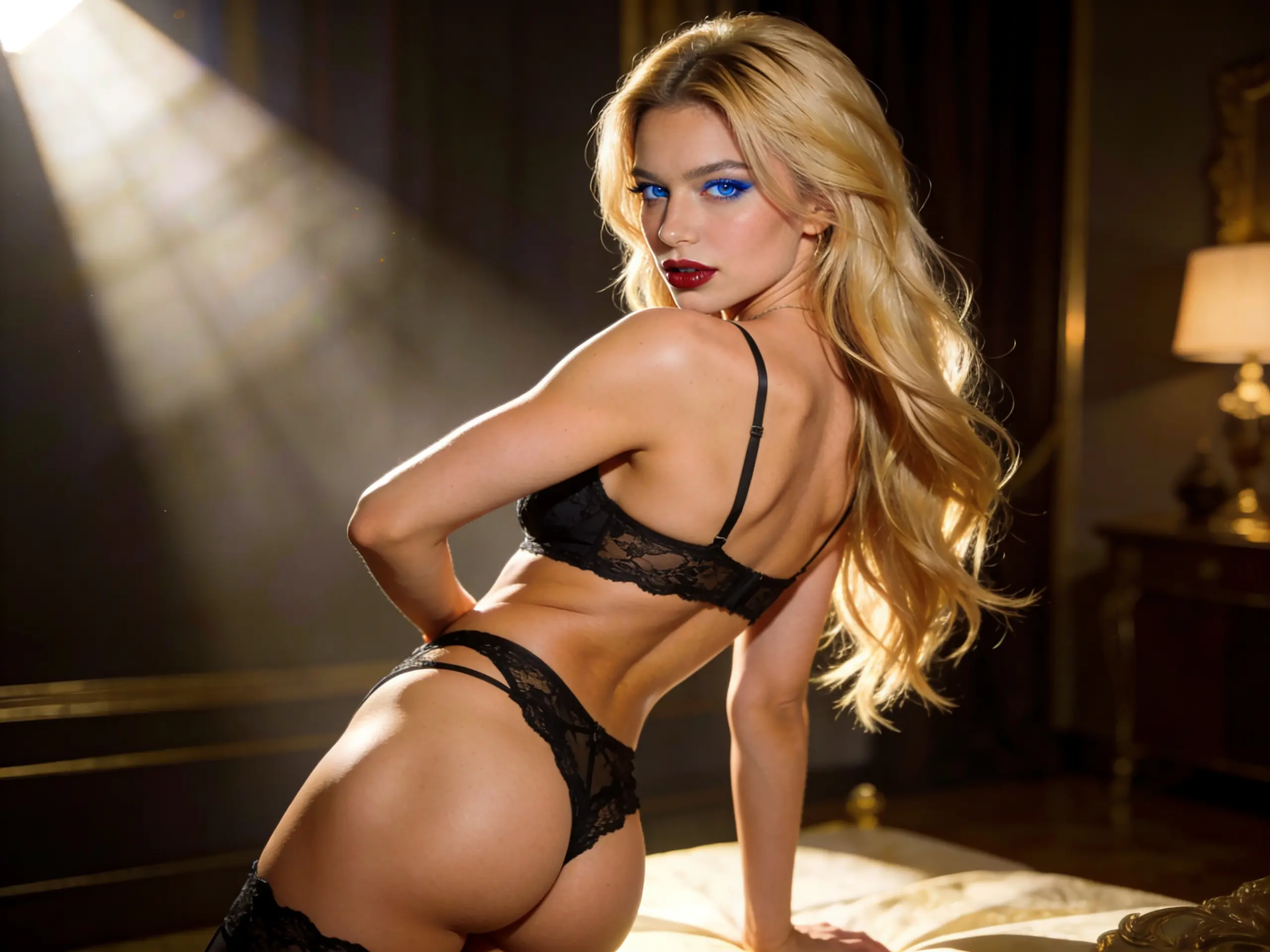
SecretFlame Studio nasce per evitarti salti continui tra pagine scollegate o ripartenze da zero ogni volta che un’idea cambia direzione.
Tutti gli strumenti convivono nello stesso ambiente: puoi generare un volto, trasformare un’immagine in video o creare movimento da un prompt testuale, continuando a lavorare senza interrompere l’ispirazione.
Il flusso migliore su SecretFlame è semplice: scegli il punto di partenza giusto, prepara l’input, genera, perfeziona e passa allo strumento successivo quando il risultato è abbastanza forte.
Tutto ciò che crei viene salvato in Le mie generazioni, così immagini e clip restano facili da cercare, vedere in anteprima, riutilizzare e scaricare.
Non devi cominciare sempre allo stesso modo. Scegli il punto di partenza più adatto alla tua idea, ai materiali che hai già e al risultato che vuoi ottenere.
Parti da Da testo a video.
Descrivi in modo semplice scena, atmosfera, soggetto, movimento e stile. È la strada più rapida quando sai già che tipo di breve clip cinematografica vuoi creare.
Apri Da testo a videoParti dal Generatore di volti.
Crea da prompt un volto originale di un personaggio adulto e di fantasia, poi invia il risultato a Da immagine a video quando vuoi proseguire il flusso creativo.
Apri Generatore di voltiParti da Da immagine a video.
Carica un’immagine di partenza o scegli un esempio, aggiungi se vuoi indicazioni sul movimento e trasformala in una breve clip.
Apri Da immagine a videoTutti gli strumenti condividono lo stesso spazio di lavoro Studio e la libreria Le mie generazioni. Cambiano gli input, i risultati che producono e il momento del processo creativo in cui danno il meglio.
Ideale per: Trasforma un’idea scritta in una breve sequenza cinematografica.
Usalo quando
Cosa puoi controllare
Ideale per: Crea da prompt un volto adulto, originale e di fantasia.
Usalo quando
Cosa puoi controllare
Ideale per: Anima un’immagine statica trasformandola in una breve clip.
Usalo quando
Cosa puoi controllare
Se non sai da dove partire, lascia che sia il tuo obiettivo a indicarti lo strumento giusto.
Voglio trasformare un’idea in un video
Usa Da testo a video.
Descrivi il concept, scegli lo stile, imposta la durata e genera una breve clip dal taglio cinematografico.
Voglio creare prima un volto immaginario
Usa Generatore di volti.
Definisci prima l’identità, poi passa a Da immagine a video quando vuoi sviluppare il risultato.
Voglio animare un’immagine
Usa Da immagine a video.
Carica l’immagine, aggiungi se vuoi una direzione di movimento e genera una clip partendo dal visual originale.
Apri lo Studio e seleziona uno strumento dalle schede. L’area di lavoro si adatta automaticamente agli input richiesti dallo strumento scelto.
Scrivi un prompt per gli strumenti che lo richiedono, usa i suggerimenti preimpostati oppure tocca Sorprendimi per partire subito con un’idea. Per Image to Video, carica un’immagine o usa gli esempi integrati se non hai ancora materiali pronti.
Regola le impostazioni disponibili per lo strumento. A seconda del caso, puoi definire formato, qualità o durata del video. La stima dei crediti si aggiorna prima di premere Genera.
Premi Genera. Il risultato più recente appare nell’area di anteprima e viene salvato automaticamente in Le mie generazioni.
Quando un risultato può essere usato in un altro strumento, scegli Continua con per inviarlo direttamente al flusso successivo. Puoi anche aprire Le mie generazioni per cercare, vedere in anteprima, scaricare o riutilizzare tutto ciò che hai creato.
Quando uno strumento genera un’immagine, l’azione Continua con può inviarla direttamente allo slot di caricamento dello strumento successivo. Così non devi scaricare, ricaricare o ricostruire da zero la stessa idea.
Crea un volto adulto di fantasia, originale e inedito, poi usalo in Da immagine a video come immagine sorgente per generare una clip.
Ogni immagine e ogni video che realizzi viene salvato in Le mie generazioni, la tua libreria personale dentro lo Studio. È pensata per mantenere ordinata e facile da esplorare anche una cronologia molto ricca.
Trova subito ciò che ti serve cercando per nome dello strumento, oppure filtra la cronologia per vedere solo immagini o solo video.
I risultati sono raccolti in fasce temporali e sfogliabili con “Carica altro”, così anche le librerie più grandi restano rapide e ordinate.
Apri qualsiasi risultato in un’anteprima centrata, con navigazione avanti e indietro, prima di scaricarlo.
Ogni immagine e ogni video sono disponibili in piena risoluzione con un solo clic.
Ieri
image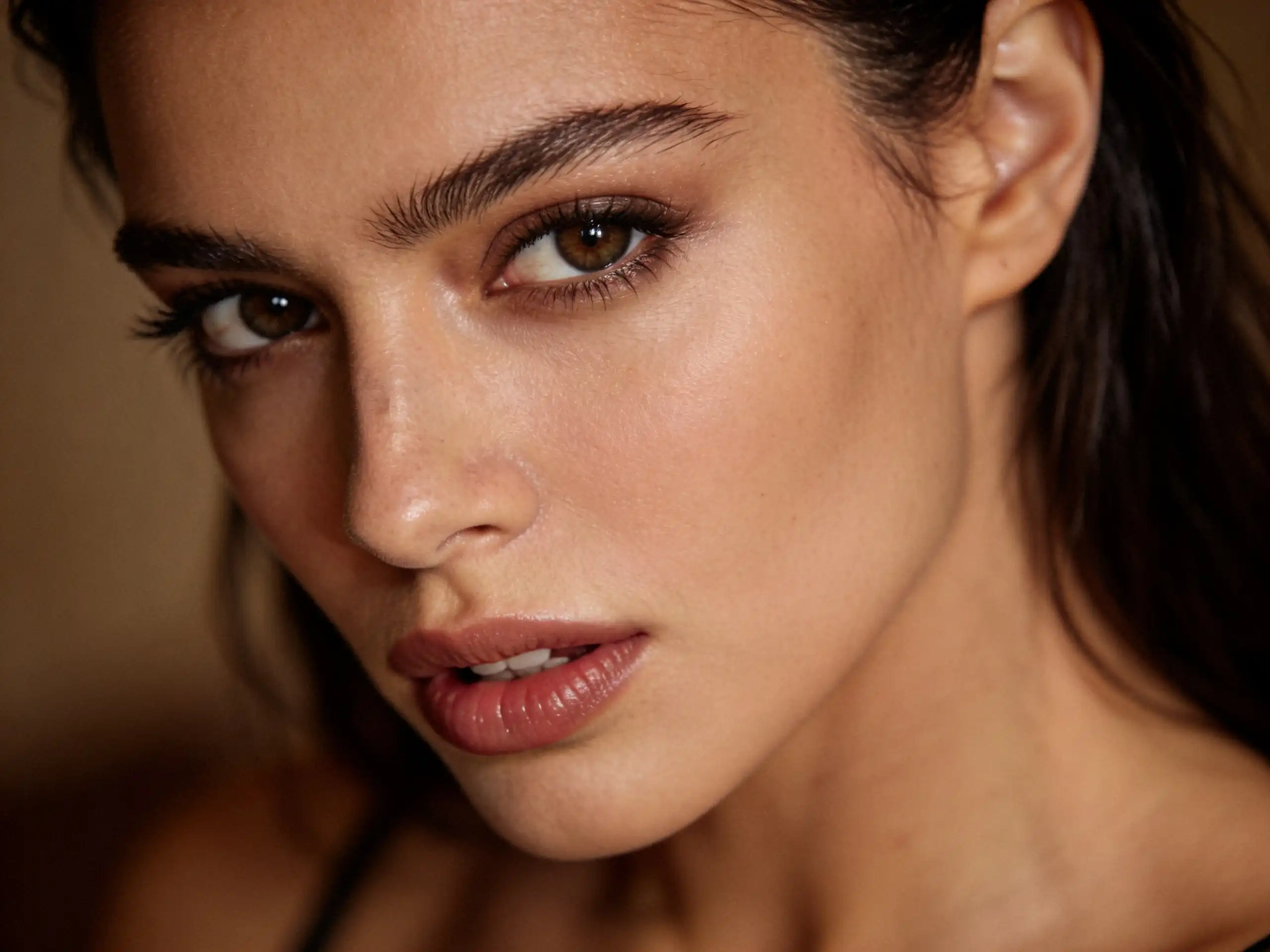 image
image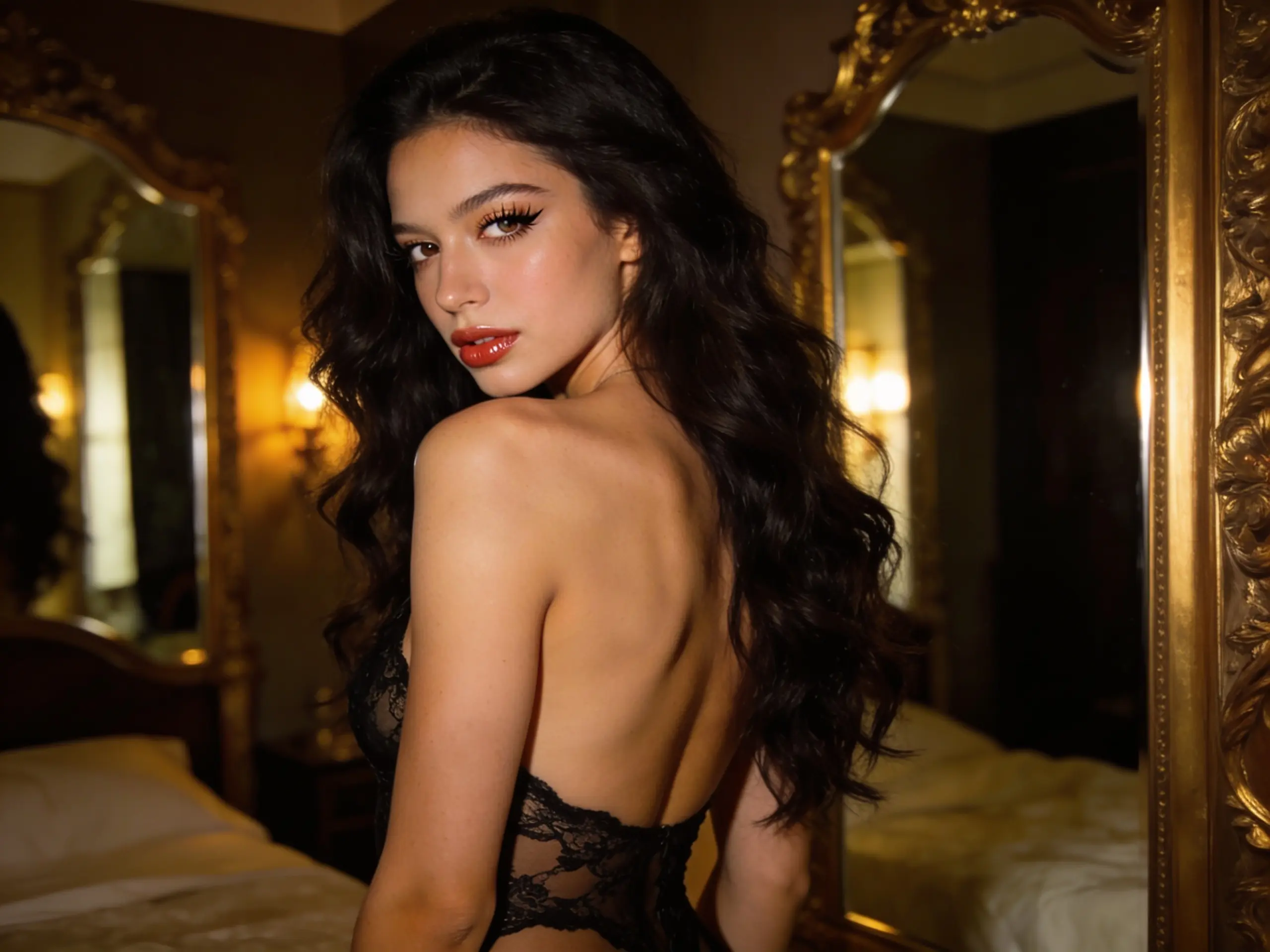 video
video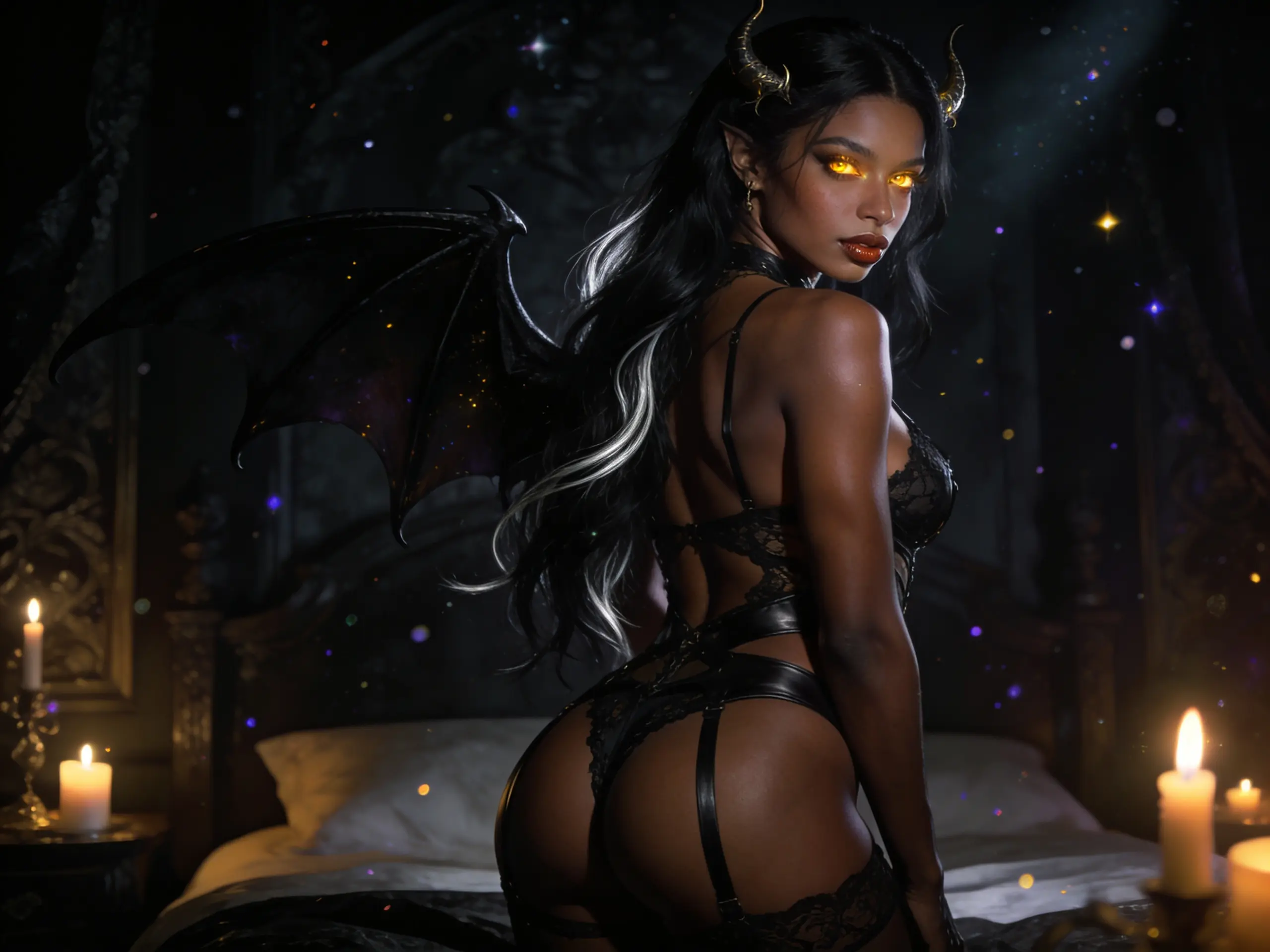 image
image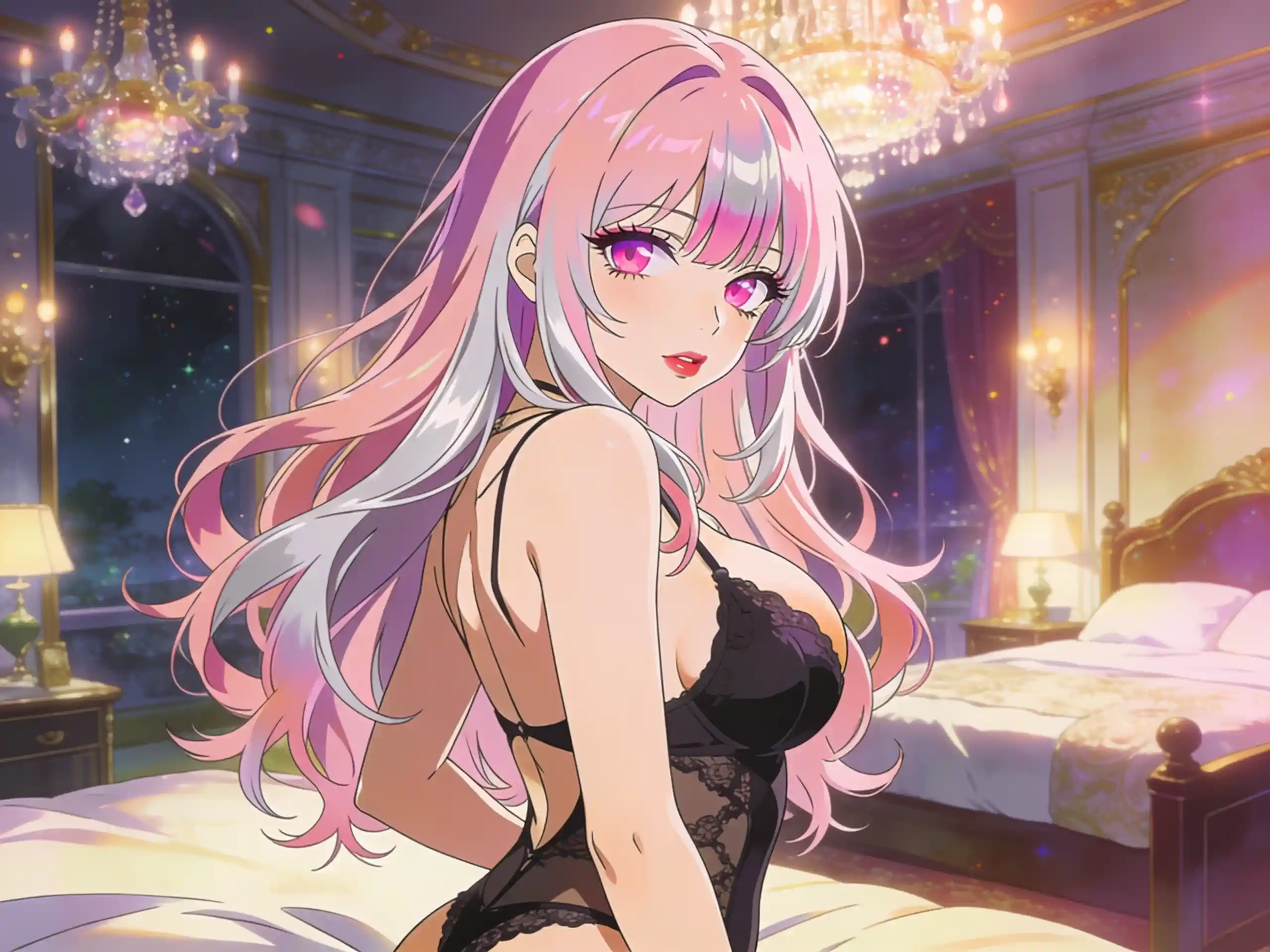 image
image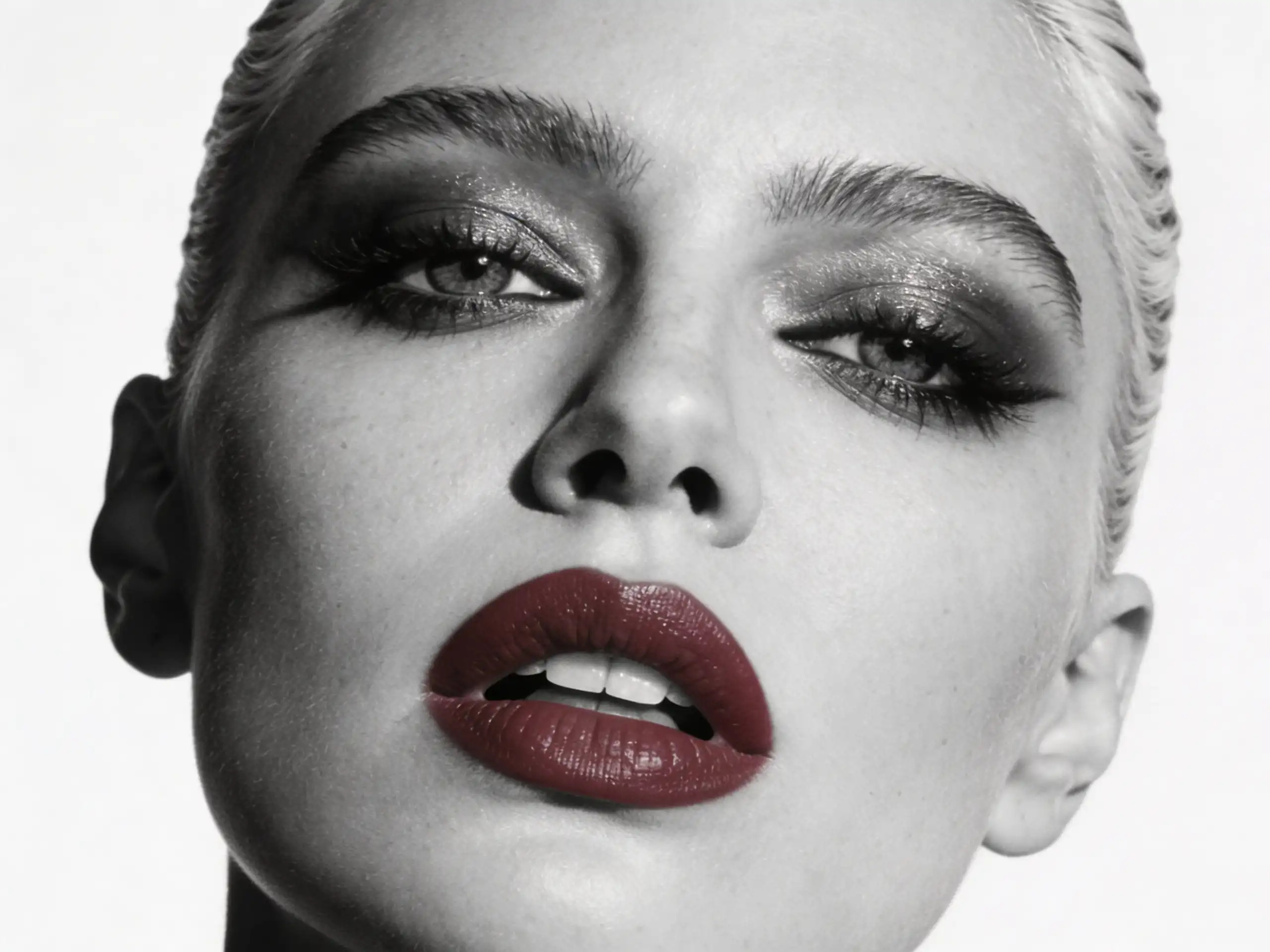 video
videoOgni generazione consuma un numero di crediti diverso in base allo strumento. Il costo stimato viene mostrato prima di premere Genera.
Da testo a video
6
crediti
Generatore di volti
2
crediti
Da immagine a video
7
crediti
Puoi provare rapidamente le tue idee, controllare il costo stimato prima di confermare e scegliere il flusso di lavoro più adatto al risultato che vuoi ottenere. Per gli strumenti video, nelle prime prove conviene di solito lavorare con clip più brevi. Quando lo stile è quello giusto, puoi aumentare la durata se serve.
Un buon risultato nasce quasi sempre da un punto di partenza più solido. Usa prompt, esempi, preset e passaggi tra strumenti per lavorare con meno attriti.
Ogni strumento basato su prompt offre suggerimenti rapidi e il pulsante Sorprendimi. Usali come base, poi modifica il prompt finché non rispecchia esattamente la tua idea.
Un prompt dettagliato funziona meglio di uno generico. Indica soggetto, atmosfera, luci, styling, inquadratura e tipo di risultato che vuoi ottenere.
Non hai un’immagine pronta? Da immagine a video include input di esempio, così puoi testare il flusso senza caricare nulla.
Usa Continua con per portare un buon risultato nello strumento successivo invece di ripartire da zero. Un volto riuscito può diventare la base per un video da immagine.
Con gli strumenti video, le clip brevi rendono più semplice testare stile, movimento e direzione. Aumenta la durata quando il concept funziona.
Apri Le mie generazioni per usare un risultato precedente come punto di partenza per la prossima idea. I tuoi output migliori possono diventare la base di nuovi flussi creativi.
Prompt debole
“Crea un personaggio”
Prompt migliore
“Donna adulta originale, luce editoriale calda, texture naturale della pelle, espressione sicura, stile ritratto di lusso.”
Lo Studio è l’area di lavoro unica per gli strumenti AI di SecretFlame: creazione di immagini, volti e video, restyling e molto altro. Passi da uno strumento all’altro tramite le schede, imposti il tuo input, generi il risultato e tutto ciò che crei viene salvato nella libreria Le mie generazioni.
Inizia con Da testo a video se vuoi trasformare un’idea scritta in una scena in movimento. Scegli Generatore di volti se per prima cosa conta l’identità del personaggio. Usa Da immagine a video se hai già un’immagine statica da animare.
Ogni generazione consuma crediti in base allo strumento utilizzato. Generatore di volti costa 2 crediti, Da testo a video costa 6 crediti e Da immagine a video costa 7 crediti. Il costo stimato viene mostrato prima di premere Genera.
Sì. Dopo un risultato creato con Generatore di volti, usa Continua con per inviare l’immagine direttamente a un altro strumento. Tra i passaggi supportati c’è quello da Generatore di volti a Da immagine a video. L’immagine viene inserita automaticamente nello spazio di upload corretto.
Ogni generazione viene salvata in Le mie generazioni. Puoi cercare per strumento, filtrare immagini o video, sfogliare per data, aprire un’anteprima più grande e scaricare i tuoi risultati.
No. Gli strumenti basati su prompt includono chip preimpostati per partire al volo e un pulsante Sorprendimi. Anche gli strumenti basati su upload offrono immagini di esempio, così puoi provare il flusso senza caricare contenuti tuoi.
Da immagine a video mantiene il formato dell’immagine di partenza. Per questo, in quello strumento non c’è un controllo separato per il rapporto d’aspetto.
Sì. SecretFlame è pensato per la creazione responsabile di personaggi di fantasia per adulti. Usa solo personaggi adulti originali o autorizzati. Non creare minori, persone che sembrano avere meno di 18 anni o somiglianze di persone reali senza consenso.
Crea personaggi di fantasia adulti e originali, usa contenuti che hai il diritto di modificare, mantieni privato ciò che è privato e non usare mai strumenti AI per danneggiare, impersonare, esporre o sfruttare qualcuno.
Tutti gli strumenti che ti servono, passaggi fluidi tra tool, stime dei crediti e una libreria salvata: tutto in un unico spazio di lavoro.