
01
Elige una herramienta
Abre el Studio y selecciona una herramienta en las pestañas. El espacio de trabajo ajusta sus campos según la opción que elijas.
Un set completo de AI en un único flujo creativo.
SecretFlame Studio reúne herramientas de AI para imagen, rostros y vídeo en un solo espacio pensado para la creación adulta de ficción, siempre con responsabilidad.
Empieza con un prompt, un rostro, una imagen o una idea de vídeo. Ajusta tu punto de partida, genera el resultado, pásalo a la siguiente herramienta y guarda cada imagen y clip en tu biblioteca personal.
Describe el rostro
Rostro adulto ficticio y original, luz editorial cálida, textura natural de la piel…
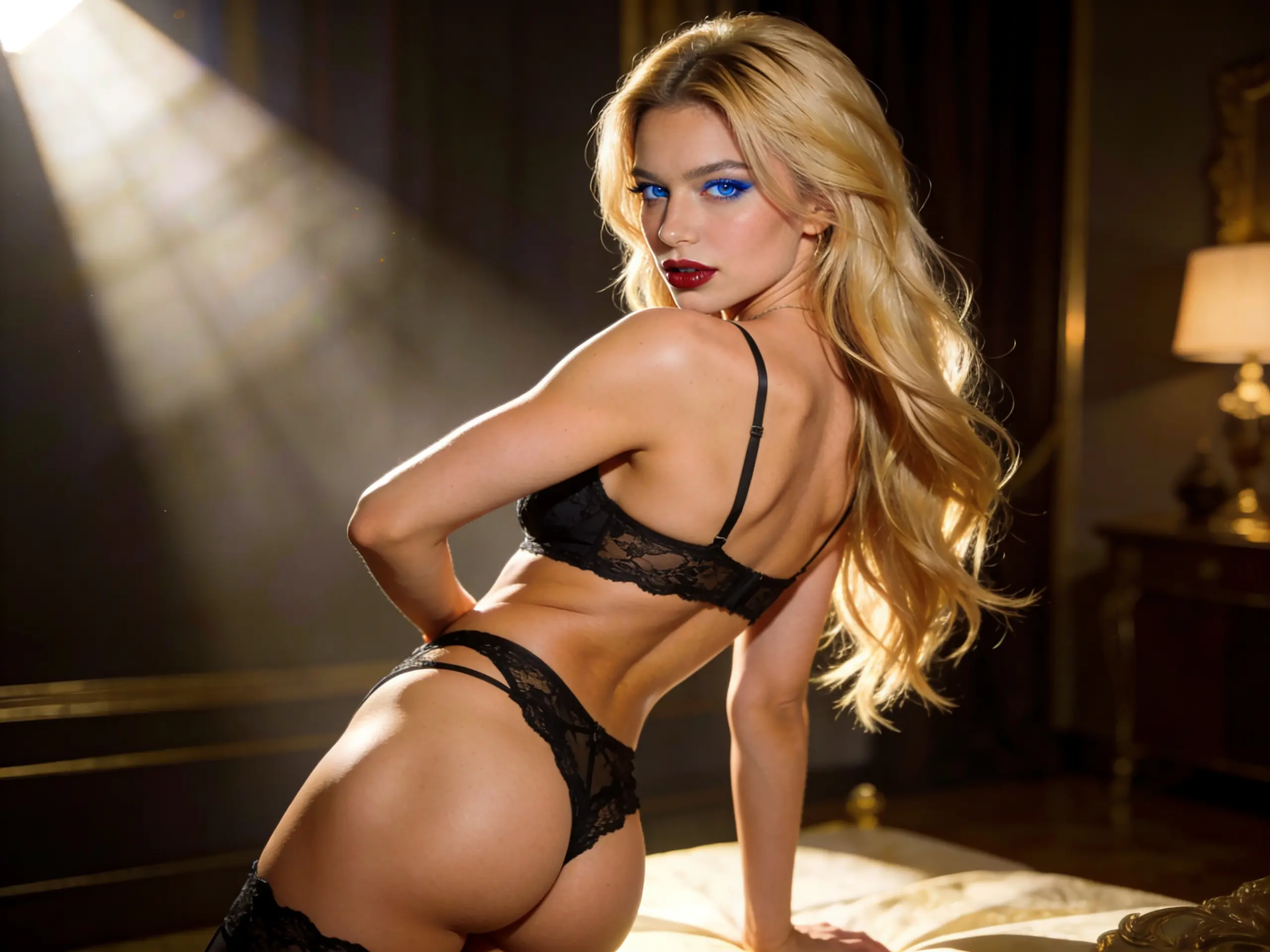
SecretFlame Studio está pensado para que no tengas que saltar entre páginas desconectadas ni volver a empezar cada vez que cambia una idea.
Todas las herramientas conviven en el mismo espacio de trabajo. Puedes generar un rostro, convertir una imagen en vídeo o crear movimiento a partir de un prompt de texto, y seguir avanzando sin romper el ritmo creativo.
El flujo ideal en SecretFlame es sencillo: elige el punto de partida adecuado, ajusta tu entrada, genera, perfecciona y pasa a la siguiente herramienta cuando el resultado ya tenga fuerza.
Todo lo que creas se guarda en My Generations, para que tus imágenes y clips estén siempre fáciles de buscar, previsualizar, reutilizar y descargar.
No tienes que arrancar siempre igual. Elige el punto de partida que mejor encaje con tu idea, tus recursos y el resultado que quieres conseguir.
Empieza con Texto a vídeo.
Describe con palabras sencillas la escena, el ambiente, el personaje, el movimiento y el estilo. Es la vía más rápida cuando ya tienes claro qué tipo de clip cinematográfico breve quieres crear.
Abrir Texto a vídeoEmpieza con el Generador de rostros.
Crea a partir de un prompt un rostro ficticio adulto y original; después, envía el resultado a Imagen a vídeo cuando quieras continuar el flujo de trabajo.
Abrir Generador de rostrosEmpieza con Imagen a vídeo.
Sube una imagen de origen o elige una de ejemplo, añade si quieres indicaciones de movimiento y convierte la imagen fija en un clip breve.
Abrir Imagen a vídeoTodas las herramientas comparten el mismo espacio de trabajo en Studio y la biblioteca Mis generaciones. Lo que cambia es qué reciben, qué crean y en qué momento encajan dentro del proceso creativo.
Ideal para: Convertir una idea escrita en una breve escena con movimiento cinematográfico.
Úsala cuando
Qué puedes controlar
Ideal para: Crear, a partir de un prompt, un rostro ficticio adulto y original.
Úsala cuando
Qué puedes controlar
Ideal para: Animar una imagen fija y convertirla en un clip breve.
Úsala cuando
Qué puedes controlar
Si no sabes por dónde empezar, guíate por lo que quieres conseguir para elegir la herramienta ideal.
Quiero crear un vídeo a partir de una idea
Usa Texto a vídeo.
Escribe el concepto, elige el estilo, define la duración y genera un clip breve con acabado cinematográfico.
Quiero crear primero un rostro ficticio
Usa el Generador de rostros.
Crea primero la identidad y, cuando quieras desarrollar el resultado, continúa en Imagen a vídeo.
Quiero animar una imagen
Usa Imagen a vídeo.
Sube la imagen, añade una indicación de movimiento si quieres y genera un clip a partir del visual original.
Abre el Studio y selecciona una herramienta en las pestañas. El espacio de trabajo ajusta sus campos según la opción que elijas.
Escribe un prompt en las herramientas que funcionan con texto, usa las opciones predefinidas o toca Sorpréndeme para empezar al instante. En Imagen a Vídeo, sube una imagen o utiliza los ejemplos incluidos si aún no tienes material listo.
Configura los ajustes disponibles de la herramienta. Según la opción elegida, podrás definir el formato, la calidad o la duración del vídeo. El coste estimado en créditos se actualiza antes de pulsar Generar.
Pulsa Generar. Tu resultado más reciente aparecerá en el área de vista previa y se guardará automáticamente en Mis generaciones.
Cuando un resultado pueda usarse en otra herramienta, elige Continuar con para enviarlo directamente al siguiente flujo de trabajo. También puedes abrir Mis generaciones para buscar, previsualizar, descargar o reutilizar cualquier creación tuya.
Cuando una herramienta genera una imagen, la acción «Continuar con» puede enviarla directamente al espacio de subida de la siguiente. Así no tienes que descargarla, volver a cargarla ni reconstruir la misma idea desde cero.
Crea un rostro adulto ficticio y original, y úsalo después como imagen de origen en Imagen a vídeo para generar un clip a partir de él.
Cada imagen y vídeo que creas se guarda en Mis generaciones, tu biblioteca personal dentro del Studio. Está pensada para que incluso un historial amplio sea fácil de recorrer.
Encuentra tus creaciones más rápido por el nombre de la herramienta o filtra tu historial para ver solo imágenes o solo vídeos.
Los resultados se agrupan por periodos y se paginan con Cargar más, para que incluso las bibliotecas grandes sigan siendo ágiles y fáciles de gestionar.
Abre cualquier resultado en una vista previa centrada, con navegación para ir al anterior o al siguiente antes de descargar.
Cada imagen y cada vídeo se puede descargar en resolución completa con un solo clic.
Ayer
image image
image video
video image
image image
image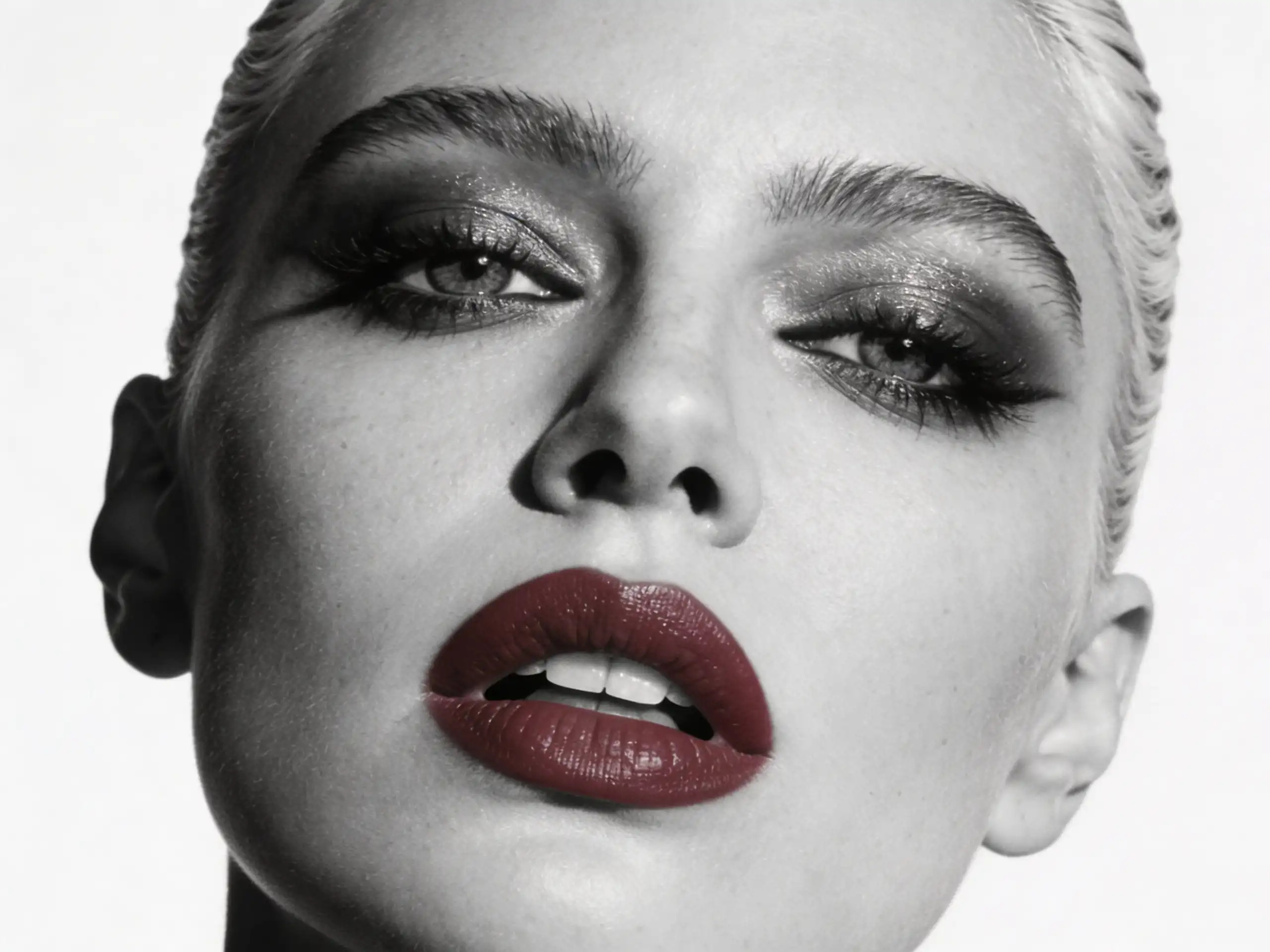 video
videoCada generación consume créditos según la herramienta que utilices. Antes de pulsar Generar, verás el coste estimado.
Texto a vídeo
6
créditos
Generador de rostros
2
créditos
Imagen a vídeo
7
créditos
Puedes probar ideas rápido, revisar el coste estimado antes de confirmar y elegir el flujo que mejor encaje con el resultado que buscas. En las herramientas de vídeo, los clips cortos suelen funcionar mejor para las primeras pruebas. Cuando el estilo esté afinado, aumenta la duración si lo necesitas.
Un buen resultado casi siempre empieza con una buena base. Apóyate en prompts, ejemplos, ajustes predefinidos y el flujo entre herramientas para trabajar con menos fricción.
Todas las herramientas basadas en prompts incluyen accesos rápidos y el botón «Sorpréndeme». Úsalos como punto de partida y luego ajusta el prompt hasta que encaje con tu idea exacta.
Un prompt concreto siempre funciona mejor que uno genérico. Define el sujeto, el ambiente, la iluminación, el estilismo, el encuadre y el tipo de resultado que quieres.
¿Aún no tienes una imagen lista? Imagen a Vídeo incluye entradas de ejemplo para que puedas probar el flujo sin subir nada de primeras.
Usa «Continuar con» para llevar un buen resultado a la siguiente herramienta en lugar de generarlo todo desde cero. Un buen rostro puede convertirse en la base de una imagen a vídeo.
En las herramientas de vídeo, los clips cortos facilitan probar estilo, movimiento y dirección. Aumenta la duración cuando el concepto ya funcione.
Abre «Mis generaciones» para usar un resultado anterior como semilla de tu próxima idea. Tus mejores creaciones pueden ser el punto de partida de nuevos flujos.
Prompt poco preciso
“Crea un personaje”
Prompt más eficaz
“Mujer adulta original, iluminación editorial cálida, textura natural de la piel, expresión segura, retrato de estilo lujo.”
Studio reúne en un solo espacio las herramientas de AI de SecretFlame: creación de imágenes, rostros y vídeos, restyling y mucho más. Cambias de herramienta mediante pestañas, preparas tu contenido, generas el resultado y todo lo que creas queda guardado en tu biblioteca Mis generaciones.
Empieza con Texto a vídeo si quieres convertir una idea escrita en movimiento. Elige Generador de rostros si lo primero es definir la identidad del personaje. Usa Imagen a vídeo si ya tienes una imagen fija y quieres animarla.
Cada generación consume créditos según la herramienta. Generador de rostros cuesta 2 créditos, Texto a vídeo cuesta 6 créditos e Imagen a vídeo cuesta 7 créditos. Verás el coste estimado antes de pulsar Generar.
Sí. Después de obtener un resultado en Generador de rostros, usa Continuar con para enviar la imagen directamente a otra herramienta. Entre las opciones disponibles está pasar de Generador de rostros a Imagen a vídeo. La imagen se coloca automáticamente en el campo de subida correcto.
Todas tus generaciones se guardan en Mis generaciones. Puedes buscar por herramienta, filtrar por imágenes o vídeos, navegar por fecha, abrir una vista previa ampliada y descargar tus resultados.
No. Las herramientas basadas en prompts incluyen opciones rápidas predefinidas y un botón Sorpréndeme. Las herramientas que funcionan con archivos subidos también ofrecen imágenes de ejemplo para que pruebes el flujo sin usar tus propios recursos.
Imagen a vídeo conserva la relación de aspecto de la imagen de origen. Por eso, en esa herramienta no hay un control independiente para ajustar el formato.
Sí. SecretFlame está pensado para la creación responsable de ficción adulta. Usa solo personajes adultos originales o autorizados. No crees menores, personas que parezcan tener menos de 18 años ni parecidos de personas reales sin su consentimiento.
Crea personajes adultos ficticios y originales, utiliza recursos que tengas derecho a editar, mantén el material privado en privado y nunca uses herramientas de AI para dañar, suplantar, exponer o explotar a nadie.
Todo lo que necesitas en un solo espacio: herramientas completas, cambios fluidos entre funciones, estimaciones de créditos y una biblioteca guardada.